

Scarica l'app EcoFlow

EcoFlow
Controlla e monitora facilmente la tua power station EcoFlow da remoto con l'app EcoFlow.


- Scarica il file apk dell'app EcoFlow
- Scarica il manuale utente dell'app EcoFlow
*Applicabile solo per DELTA Pro, DELTA Max, Smart Generator, Solar Tracker, Smart Home Panel, serie RIVER e serie Kickstarter R600.
Metodi per collegare i dispositivi
1.1 Modalità IOT
In modalità IOT, l'unità sarà connessa a Internet dopo il completamento del processo di connessione di rete nell'app. Una volta connessa, indipendentemente da dove ti trovi, è sempre possibile utilizzare l'app EcoFlow per monitorare e controllare l'unità in tempo reale, purché il telefono cellulare disponga dell'accesso a Internet.<br>È necessario completare il processo di connessione di rete affinché l'unità entri in modalità IOT.

Per completare il processo di connessione di rete, procedi come segue:
- • Tocca l'icona "+" nell'angolo superiore destro della pagina di elenco delle unità e seleziona l'unità in uso;
- • Segui le istruzioni visualizzate sulla pagina. Tieni premuto il pulsante IOT finché l'icona Wi- Fi non inizia a lampeggiare. Seleziona l'opzione "L'icona Wi-Fi sull'unità lampeggia?" e tocca Avanti;
- • Nelle impostazioni Wi-Fi del telefono, tocca la rete che inizia con "EcoFlow" ed esegui la connessione. Torna all'app una volta stabilita la connessione;
- • Nella schermata di configurazione della connessione Internet, tocca il pulsante di aggiornamento nell'elenco delle reti Wi-Fi e seleziona la rete configurata. Immetti la password corretta e tocca Connetti.
• Dopo aver collegato l'unità alla rete, è possibile utilizzare il telefono per controllarla tramite la rete mobile. Se l'unità è collegata a una rete Wi-Fi non utilizzabile o priva di accesso a Internet, non sarà in linea e non sarà possibile controllarla;
1.2 Modalità di connessione diretta
Nella modalità di connessione Wi-Fi diretta, il telefono viene collegato direttamente all'unità, in modo da poter visualizzare e controllare l'unità in tempo reale senza doversi connettere a Internet. Questa modalità è adatta per ambienti esterni in cui non è presente una rete Wi-Fi. Più utenti possono connettersi all'unità e controllare la stessa unità contemporaneamente.

Per attivare la modalità di connessione Wi-Fi diretta, procedi come segue:
- • Tieni premuto il pulsante IOT RESET dell'unità per 3 secondi e rilascialo quando senti un segnale acustico. L'icona Wi-Fi sullo schermo dell'unità inizia a lampeggiare;
- • Accedi alle impostazioni Wi-Fi del telefono e individua la rete che inizia con "EcoFlow";
- • Tocca la rete trovata ed esegui la connessione;
- • Torna all'app EcoFlow. Verrà visualizzata una finestra a comparsa che ti guiderà nell'aggiunta del nuovo dispositivo all'elenco dei dispositivi.
1.3 Modalità Bluetooth
In modalità Bluetooth, i dispositivi che supportano la connessione Bluetooth (ad es. DELTA Pro, Solar Tracker) saranno collegati direttamente all'app o a Internet al termine del processo di connessione di rete.
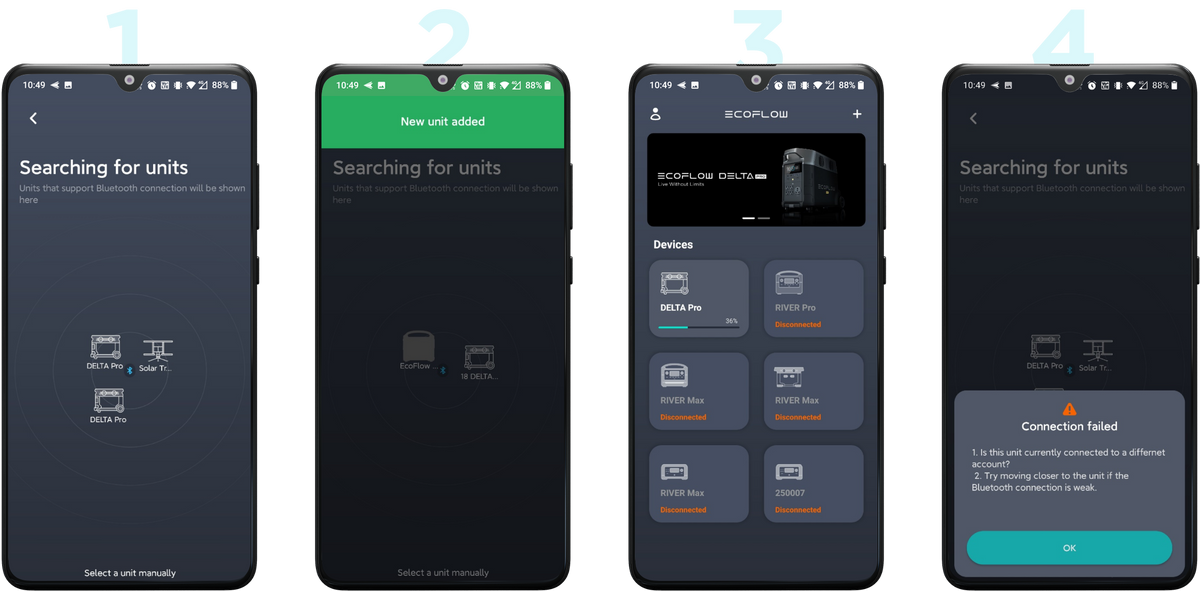
Quando è attivo il Bluetooth sia del telefono che dell'unità, è possibile iniziare l'abbinamento seguendo la procedura riportata di seguito:
- • Fai clic sul pulsante "+" in alto a destra sulla pagina dei dispositivi per cercare i dispositivi Bluetooth disponibili. Qui vengono visualizzati solo i dispositivi che supportano Bluetooth e non sono stati aggiunti all'elenco dei dispositivi. Fai clic sull'icona per avviare l'abbinamento.
- • Se la connessione è riuscita, riceverai il messaggio "Collegamento riuscito". Per utilizzare Bluetooth per il controllo diretto, fai clic su "Utilizzo senza Internet" per tornare all'elenco dei dispositivi. Per terminare la connessione a Internet, fai riferimento alla procedura in modalità IOT per terminare l'impostazione.
- • Se la connessione non è riuscita, viene visualizzato un messaggio di errore. Riprova seguendo la procedura.
Dopo aver aperto l'applicazione EcoFlow, potrebbe essere visualizzata una finestra a comparsa che mostra anche i dispositivi disponibili per l'abbinamento. Fai clic su "Aggiungi" per aggiungere il dispositivo all'elenco.
• Se l'icona Bluetooth è fissa sullo schermo del dispositivo, significa che il dispositivo è collegato.


